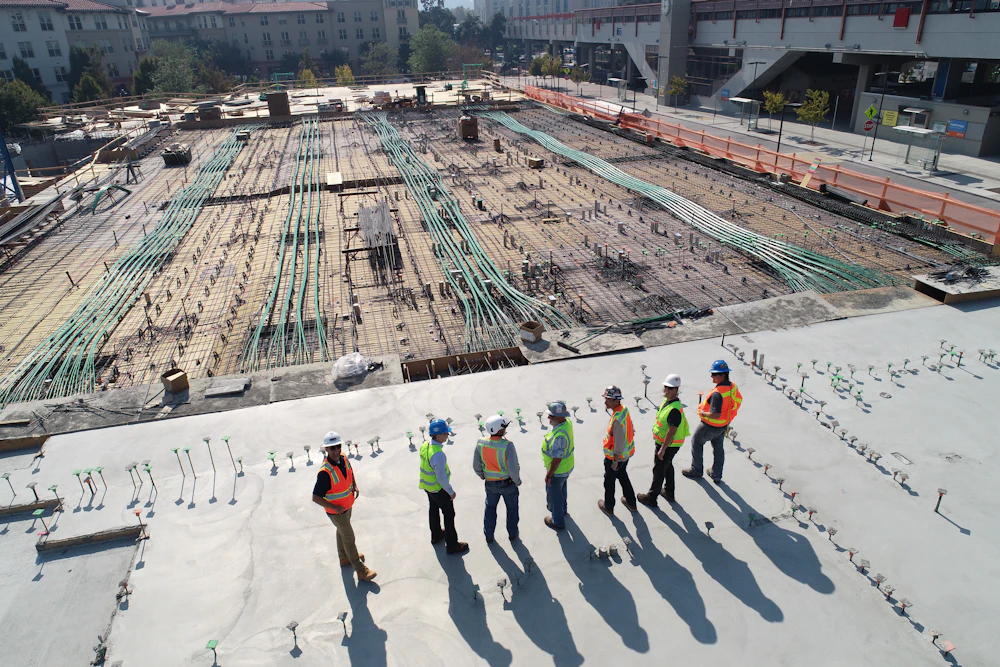
Controle de gastos de obra
Saiba quanto já saiu da obra sem abrir uma planilha
Controle de gastos de obra pelo site ou pelo WhatsApp. Nota, recibo, Pix ou só o valor → gasto na obra certa, com ou sem nota fiscal.

 15 dias grátis. Sem cartão de crédito, sem compromisso.

obra CASA1
Casa da família

 Foto no celular
 Papel no bolso
 Pix no extrato
 Recibo sem nota
A obra anda. O controle do dinheiro, não.
Os comprovantes estão espalhados: foto no celular, papel no bolso, Pix no extrato e recibo que nem nota fiscal tem.
Ninguém sabe dizer, hoje, quanto já foi gasto na obra e quanto ainda falta pagar.
Com mais de uma obra em andamento, gasto de uma acaba entrando na conta da outra.
O PrestaContas organiza o gasto no momento em que ele acontece
 Nota
Recibo
Pix
Nota
Recibo
Pix
 Só o valor

 Obra certa
Registre pelo site ou pelo WhatsApp: nota, recibo, Pix ou só o valor, com ou sem nota fiscal.

A IA lê o comprovante e já deixa o gasto registrado na obra certa, sem digitação manual.

Cada obra com a conta separada: você vê o que saiu em cada uma, por categoria e por etapa.

Relatório pronto para mostrar ao cliente, ao sócio ou a quem está pagando a obra.
Integrado ao WhatsApp
Tirou a foto, mandou no WhatsApp. O gasto já está na obra.
Quem está na obra não precisa abrir sistema nenhum. O mestre, o encarregado ou você mesmo manda a foto da nota, do recibo ou do Pix para o número do PrestaContas. A IA lê o comprovante e registra o gasto na obra certa.



Materiais · Pintura
Obra CASA1 10:12
Obra CASA1 · sem nota fiscal 10:20
1 foto Sem digitar nada
 Conferência de entregas · opcional
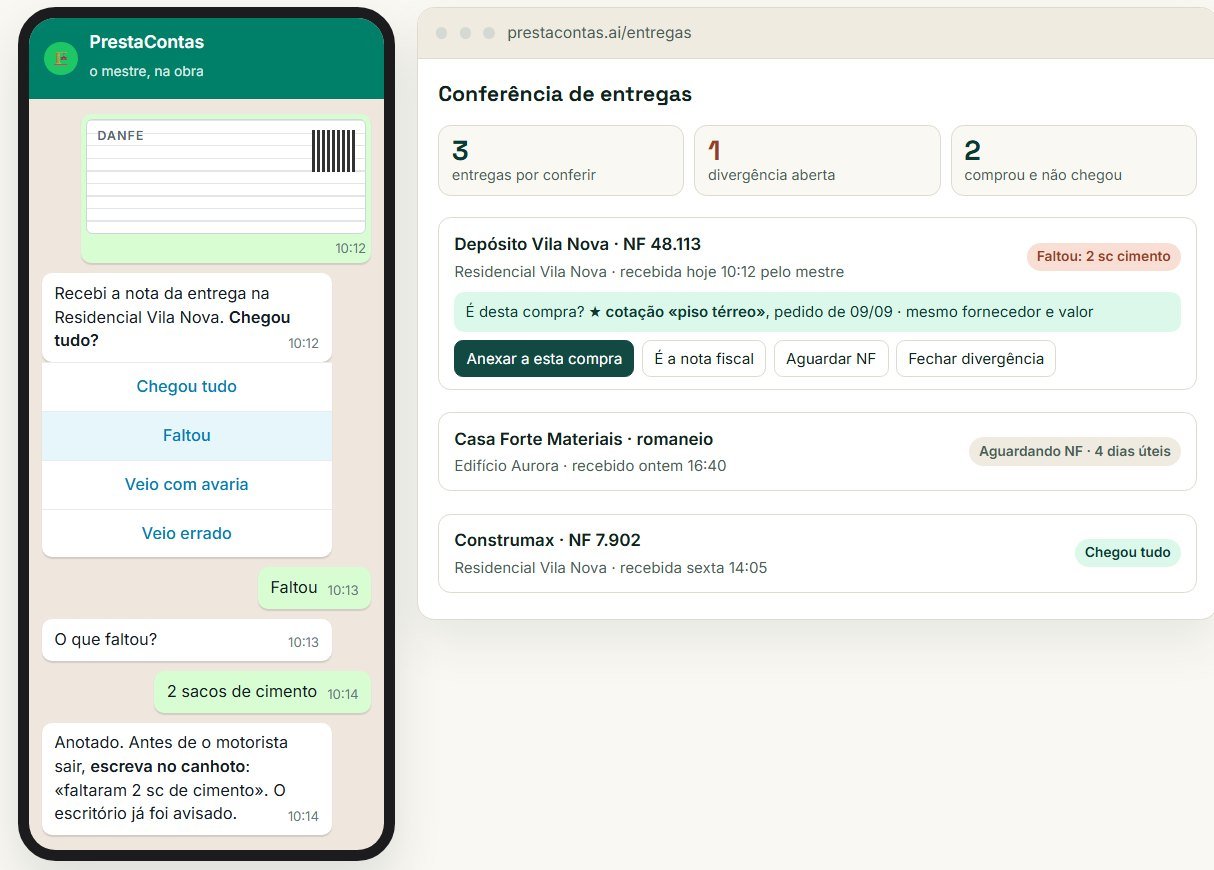
A entrega chegou? O mestre confere pelo próprio WhatsApp
Ele manda a foto da nota da entrega e responde com um toque. Se algo faltou, o escritório fica sabendo na hora.
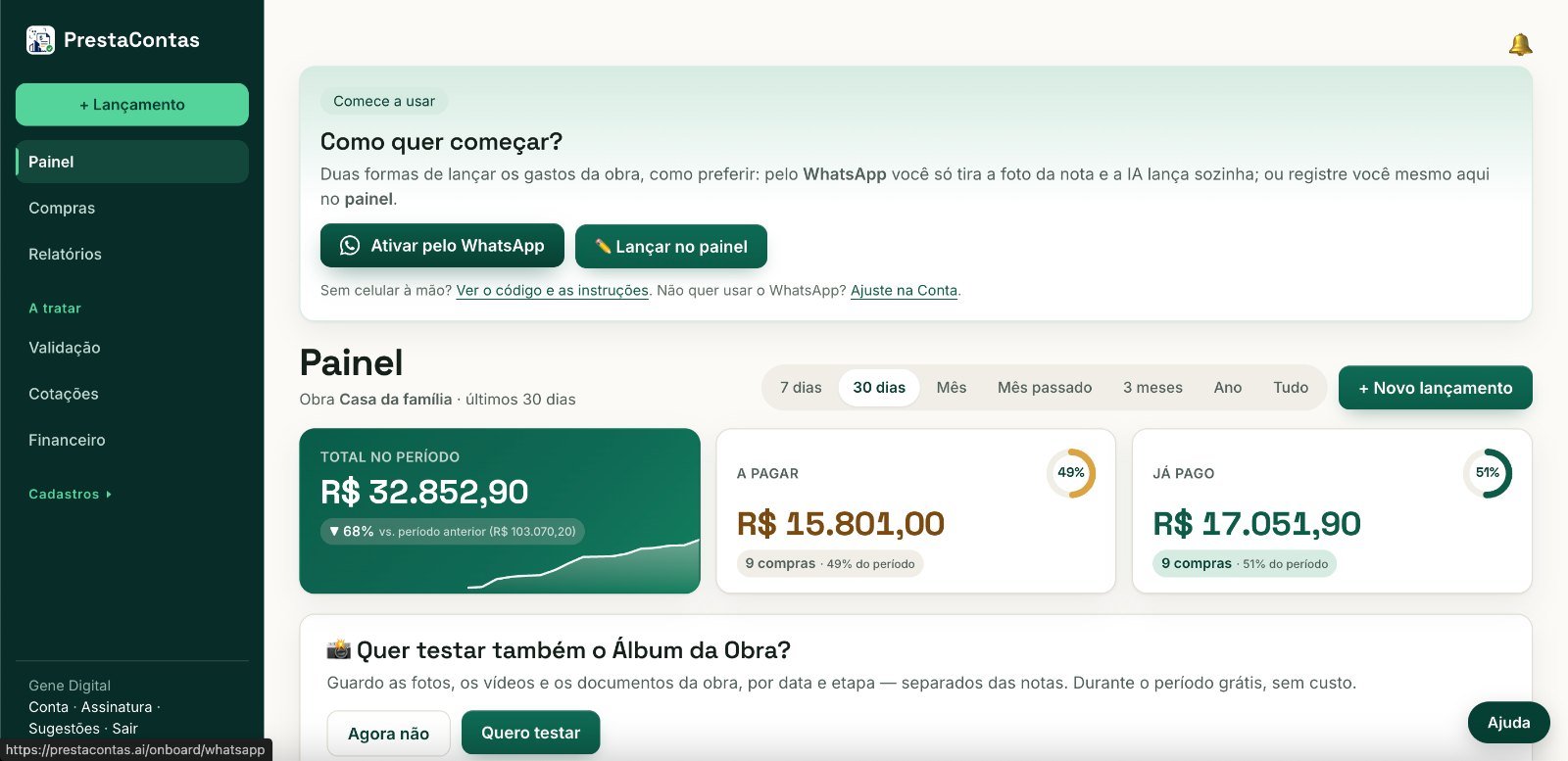
 Painel da obra
Abra o painel e veja, em segundos, quanto já saiu e quanto ainda falta pagar
O painel reúne o total do período, o que está a pagar e o que já foi pago, obra por obra.
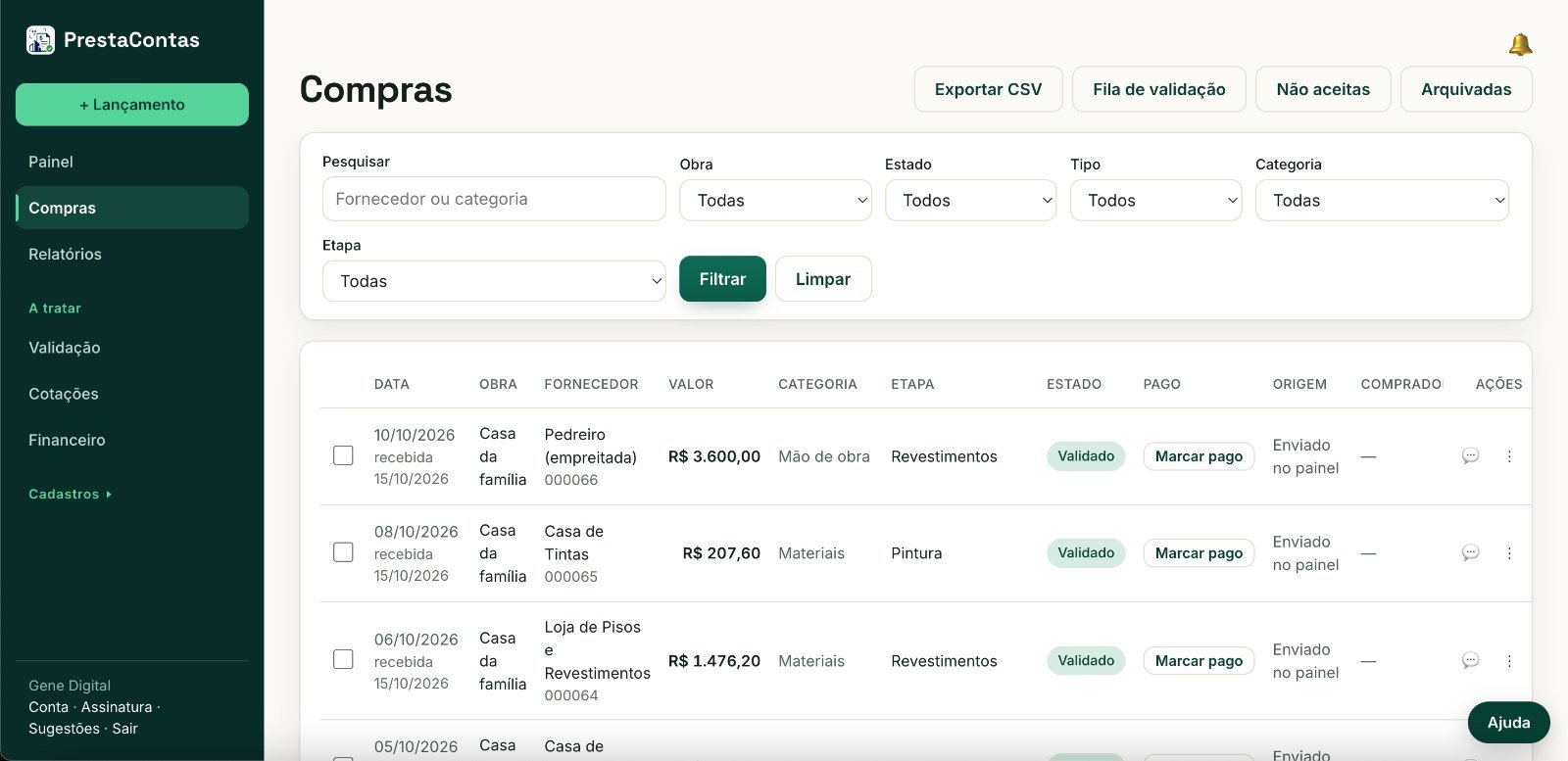
 Lista de compras
Todo gasto da obra em uma lista só, com fornecedor, valor e situação
Cada compra aparece com data, obra, fornecedor, valor, categoria, etapa e se já foi paga.
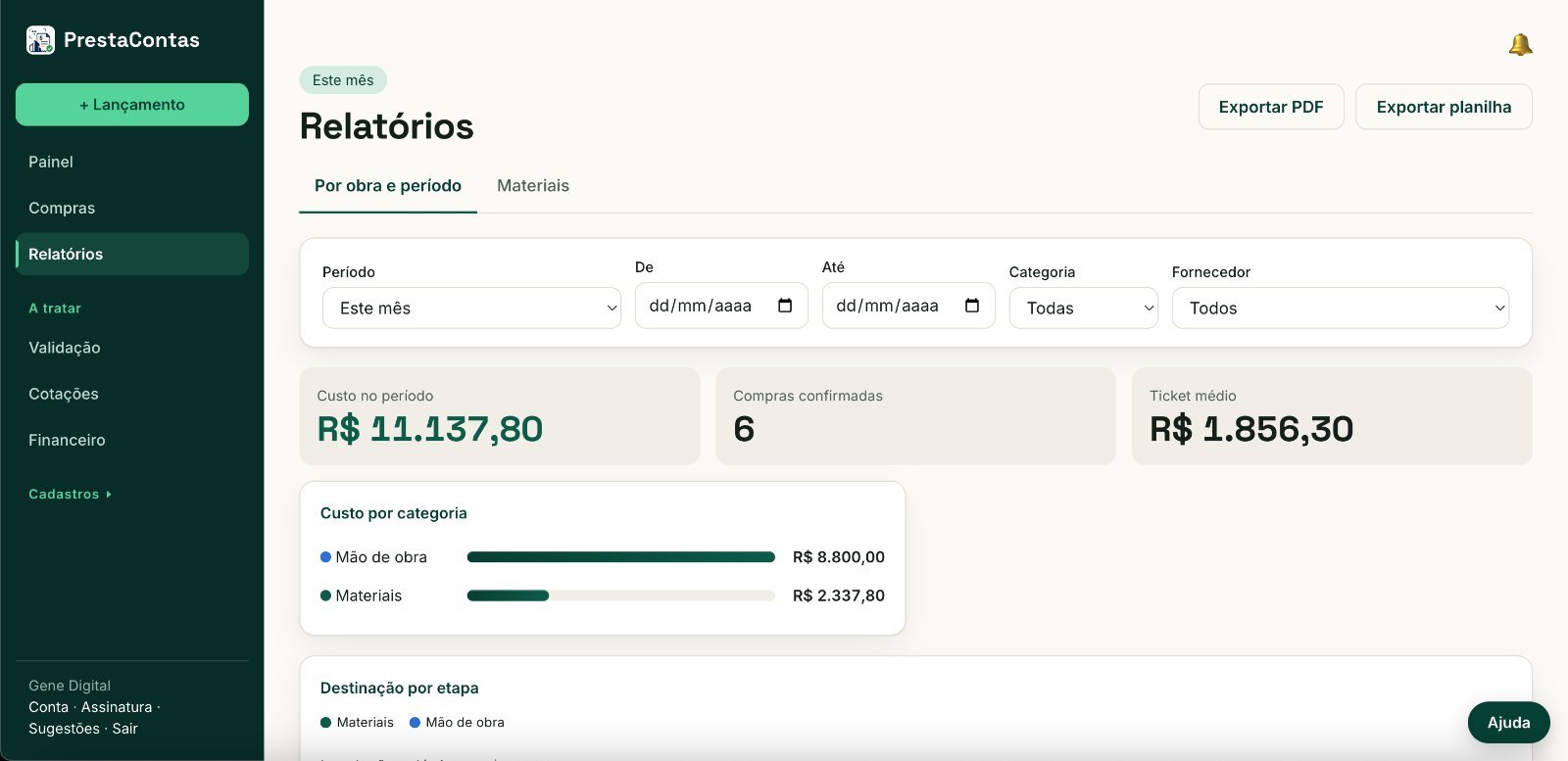
 Relatórios
O relatório da obra fica pronto antes de alguém pedir
Custo do período, compras confirmadas e ticket médio, com a quebra por categoria e por etapa.
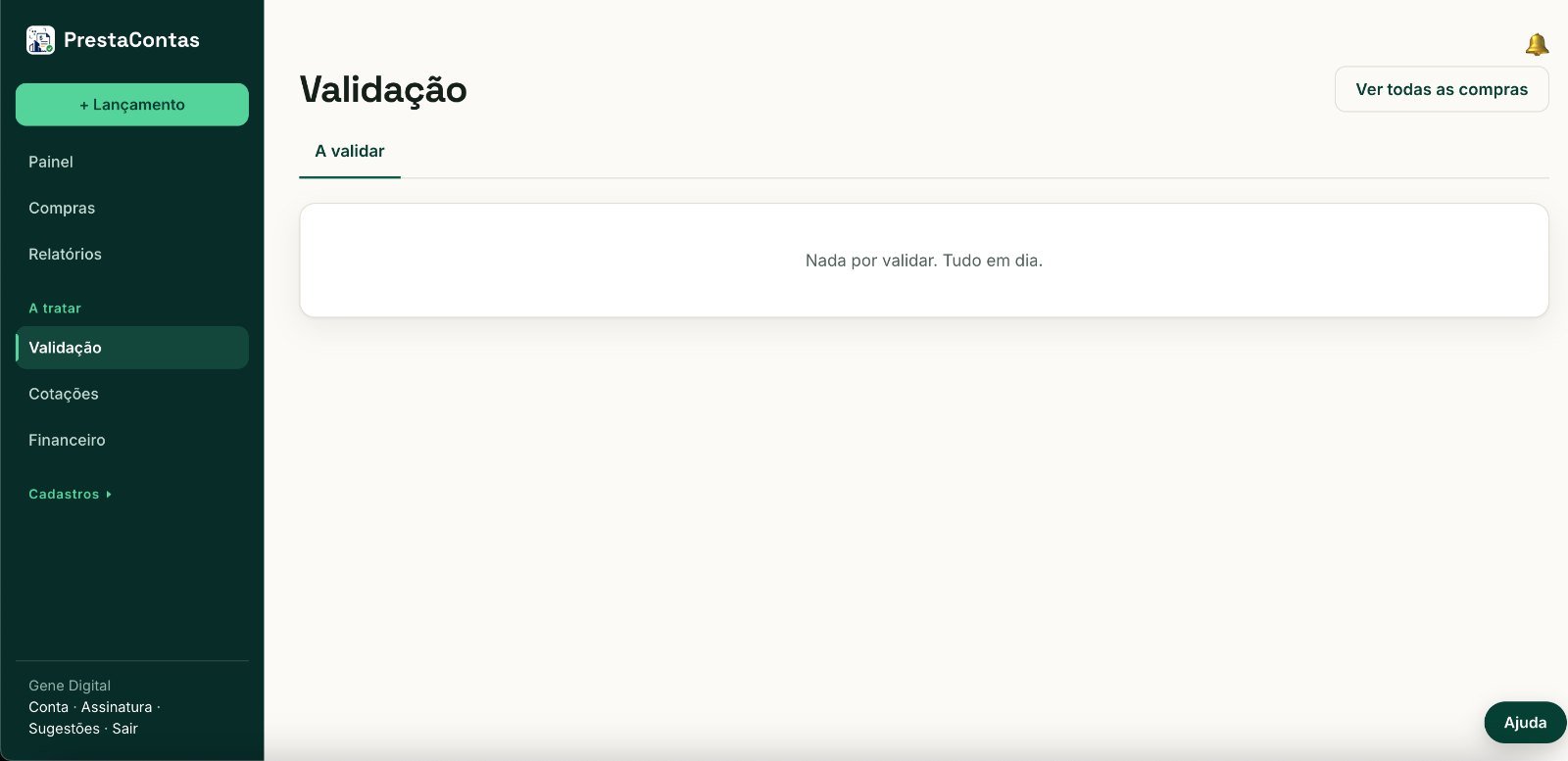
 Validação
Nada entra na obra sem a sua confirmação
O que chega fica numa fila de validação até você aprovar. Quando a fila está vazia, a tela avisa que está tudo em dia.
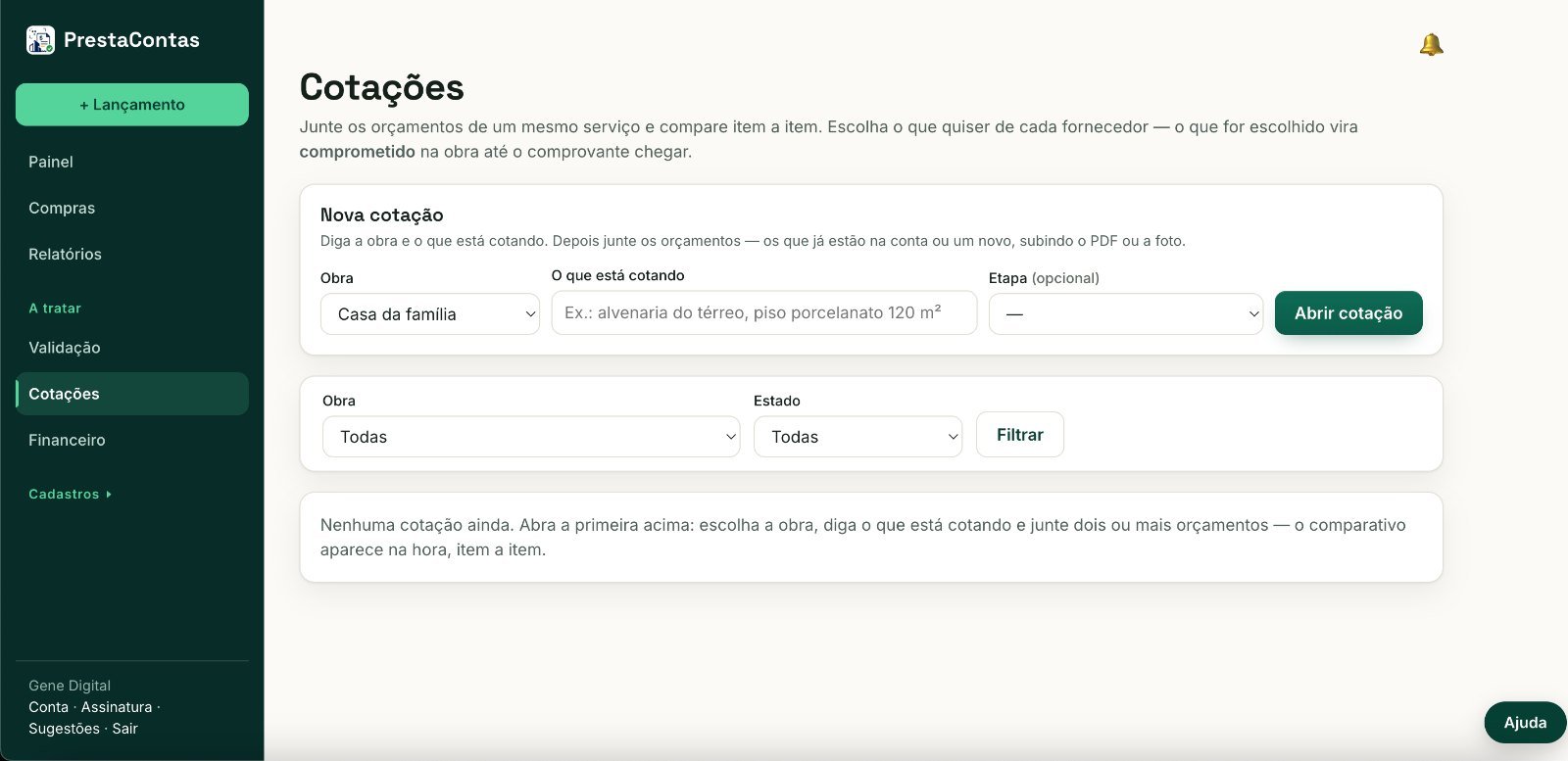
 Cotações
Compare orçamentos item a item antes de fechar a compra
Junte os orçamentos de um mesmo serviço e escolha o que quiser de cada fornecedor.
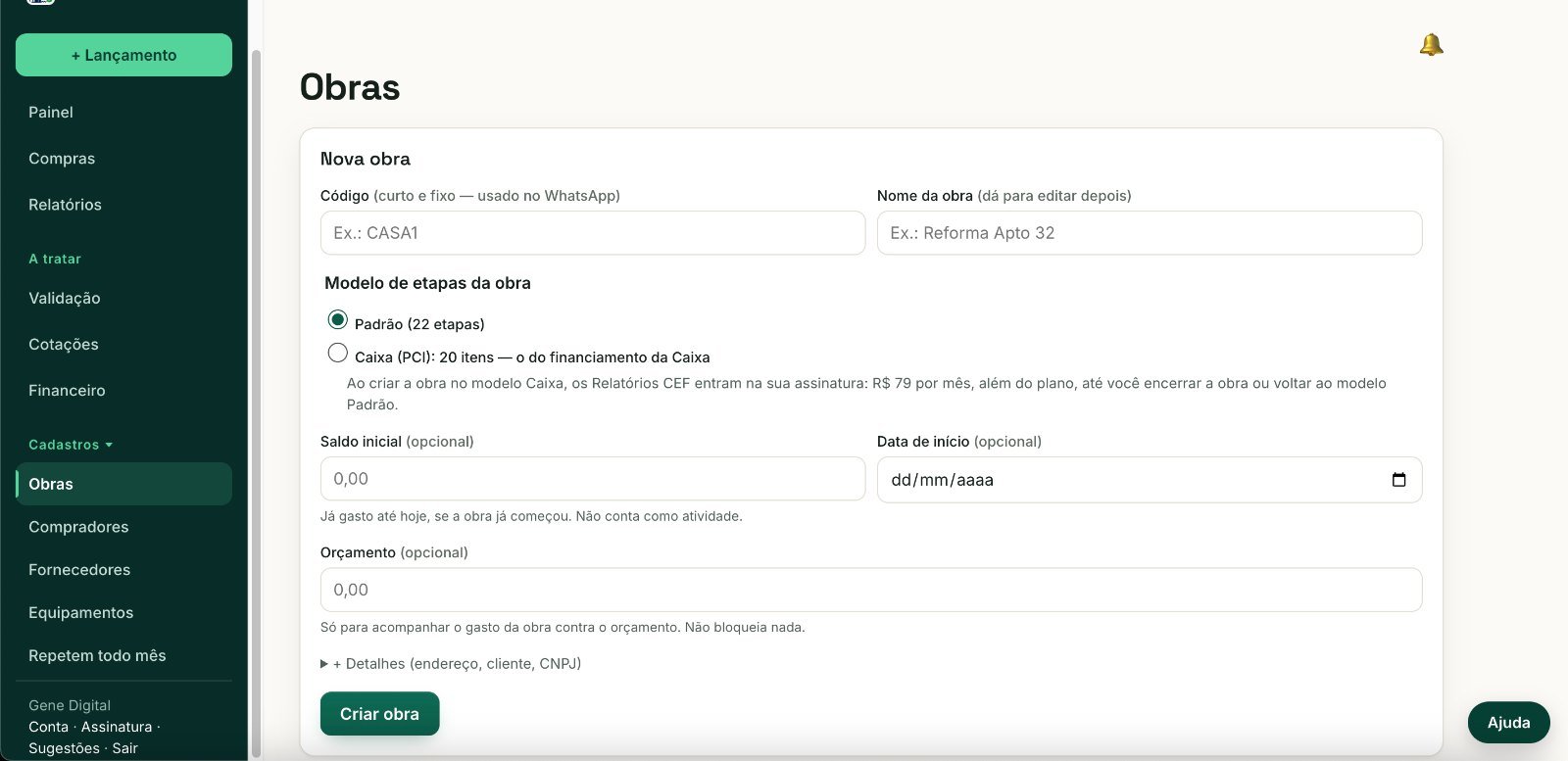
 Cadastro de obras
Cada obra com o seu próprio orçamento e as suas etapas
Cadastre a obra em um minuto e escolha o modelo de etapas que ela segue.

 Obra cadastrada em cerca de um minuto
Do clique ao primeiro gasto registrado
Clique no botão e crie sua conta no PrestaContas. Sem cartão de crédito.
Cadastre a obra: um código curto, o nome e, se quiser, o orçamento. Leva cerca de um minuto.
Registre o primeiro gasto pelo site ou pelo WhatsApp: nota, recibo, Pix ou só o valor. Ele já aparece no painel da obra.
 Mande o primeiro comprovante ainda nos primeiros dias e veja o painel da obra ganhar forma.
Escolha o plano depois de testar
Crie a conta no site e use 15 dias grátis, sem cartão, com o produto completo. Depois escolha o plano dentro do sistema, pelo número de obras ativas.

 Cartão
Pix
Cartão
Pix
 Boleto
 Mês a mês, sem fidelidade
1 obra ativa
até 5 obras ativas
até 10 obras ativas
até 20 obras ativas
até 40 obras ativas
Mês a mês, sem fidelidade
1 obra ativa
até 5 obras ativas
até 10 obras ativas
até 20 obras ativas
até 40 obras ativas
 Álbum da Obra
Conferência de Entregas
Álbum da Obra
Conferência de Entregas
Você testa 15 dias grátis antes de qualquer cobrança. O cartão só entra quando você decidir assinar.
Começar meus 15 dias grátis
Sem cobrança surpresa
O teste são 15 dias grátis e não pede cartão de crédito na entrada. Se você não assinar, não há cobrança.

Seus dados continuam na sua conta: obras, compras e comprovantes seguem lá se você decidir assinar depois.

Para encerrar, basta não assinar ao fim dos 15 dias. A assinatura também pode ser gerenciada dentro do sistema, em Conta · Assinatura.
Perguntas frequentes
 O botão de Ajuda fica disponível dentro do sistema desde o primeiro dia.
Não. São 15 dias grátis sem cartão de crédito.
Se você não assinar, não há cobrança. Você escolhe o plano quando quiser continuar.
Sim. Durante o teste, basta não assinar. Depois, a assinatura é gerenciada dentro do próprio sistema, em Conta · Assinatura.
Não. Dá para registrar nota, recibo, Pix ou só o valor, com ou sem nota fiscal — e o gasto fica registrado na obra certa.
Não. Você registra pelo site ou pelo WhatsApp, como preferir. Pelo WhatsApp, você manda o comprovante e a IA registra; pelo painel, você mesmo lança.
Sim. O botão de Ajuda fica disponível dentro do sistema desde o primeiro dia.
Comece pela próxima compra da obra
Registre o próximo gasto pelo site ou pelo WhatsApp e veja a obra se organizar sozinha. 15 dias grátis, sem cartão.
Começar meus 15 dias grátis